-
腾讯会议延长会议时间指南
《腾讯会议》是一款办公软件,远程办公离不开它。小编发现很多人对会议时间的控制比较头疼,有时候聊得正嗨结果时间到了被迫结束,特别扫兴。其实腾讯会议早就支持会议时长灵活调整了,主持人可以随时在会议中延长结束时间,也能在创建会议时设置更长的持续时间,下面就把几种延长会议时间的方法汇总分享给大伙。感兴趣的用户跟着小编来了解一下吧!
在使用腾讯会议进行线上会议时,有时会因为各种原因需要延长会议时间。下面就为大家介绍几种常见的延长腾讯会议时间的方法。

会议主持人操作

作为会议主持人,拥有管理会议的权限,可以方便地延长会议时间。
1. 会议中直接操作:在腾讯会议的会议界面中,主持人可以看到一系列的功能按钮。在会议进行过程中,如果想要延长会议时间,主持人只需点击界面下方的“管理成员”按钮。然后在弹出的管理成员页面中,找到“结束会议”选项,将其后面的时间进行调整即可。比如原本设置的会议结束时间是 1 小时,现在想延长 30 分钟,就把结束时间往后调 30 分钟。调整完成后点击“完成”,这样会议时间就成功延长了。
2. 提前设置:主持人也可以在会议开始前,在会议设置中对会议时长进行更灵活的规划。进入腾讯会议预定会议页面,在“会议设置”里有一个“会议时长”选项,默认是 60 分钟,主持人可以根据实际需求将时长设置得更长,比如 90 分钟、120 分钟等。设置好后点击“完成”并发送会议邀请,这样会议一开始就会按照设定的较长时间进行。
全体成员协商
除了主持人操作外,如果主持人没有提前设置好会议时长,或者需要根据会议实际进展灵活延长时间,全体成员也可以进行协商。
1. 在会议中沟通:当会议接近原本设定的结束时间时,参会人员可以在会议中提出延长会议时间的建议。大家共同讨论是否需要延长以及延长的时长,然后由主持人根据大家的意见进行上述的延长会议时间操作。
2. 使用聊天功能:如果在会议中直接沟通不太方便,参会人员还可以通过腾讯会议的聊天功能进行交流。大家在聊天窗口中提出延长会议时间的想法,经过简单的讨论达成一致后,告知主持人进行时间调整。
总之,延长腾讯会议时间的方法较为简单,主持人可以通过会议中的操作或提前设置来满足需求,全体成员也可以通过协商让主持人完成时间延长的设置,以确保会议能够顺利进行到所需的时长。
腾讯会议同时视频和分享屏幕教程详解
在腾讯会议中实现同时视频和分享屏幕,能让会议内容展示更加丰富和高效。以下为您详细介绍操作方法。
首先,确保您已登录腾讯会议账号,并成功进入会议。
开启视频:进入会议界面后,点击界面下方的“摄像头”图标,即可开启您的摄像头,实现视频功能。开启后,您的画面会实时显示在会议中,方便与其他参会人员进行面对面交流。
分享屏幕:要分享屏幕,点击界面下方的“共享屏幕”按钮。此时会弹出共享内容选择窗口,您可以选择共享整个桌面、某个应用窗口或者特定的文件等。选择好要共享的内容后,点击“立即开始”,您的屏幕画面就会同步到会议中。
同时实现视频和分享屏幕:当您开启视频并开始分享屏幕后,就能同时呈现这两个操作。您可以在分享屏幕的过程中,让参会人员看到您的视频画面,方便讲解演示内容。例如,您在分享一份文档时,自己的视频画面也会展示在屏幕一角,这样既能让大家专注于文档内容,又能看到您的表情和动作,增强沟通效果。

在分享屏幕过程中,您还可以进行一些操作优化。比如,您可以调整共享屏幕的模式,选择“流畅模式”以降低网络带宽占用,确保分享过程更加稳定;或者切换到“高清模式”,提供更清晰的画面展示。
此外,如果您在分享屏幕时需要对某些内容进行标注、讲解等操作,腾讯会议也提供了丰富的工具。您可以点击共享屏幕窗口中的“画笔”等工具,直接在屏幕上进行标注和书写,方便突出重点内容。
当您完成分享屏幕后,点击共享屏幕窗口中的“停止共享”按钮,即可结束屏幕分享。同时,如果您想关闭视频,再次点击“摄像头”图标即可。
通过以上步骤,您就能轻松在腾讯会议中实现同时视频和分享屏幕,为会议的顺利进行和高效沟通提供有力支持,让您的会议更加生动、丰富和高效。
腾讯会议周期性会议设置攻略
在日常工作和学习中,周期性会议能帮助我们更高效地组织活动和沟通交流。腾讯会议提供了便捷的设置周期性会议的功能,下面就为大家详细介绍。
首先,打开腾讯会议应用程序。登录账号后,点击“快速会议”或“预定会议”选项。
进入会议设置页面后,在“会议设置”中找到“重复周期”选项。这里提供了多种重复方式供选择,包括按天、按周、按月和按年。
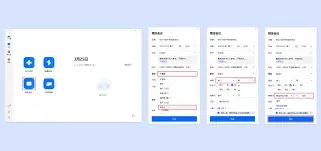
如果选择按天重复,你可以设置每天在相同时间重复会议,适合一些日常的固定沟通会议。
按周重复则能按照你设定的星期重复会议,比如每周一上午10点开会。
按月重复时,可指定每月的特定日期重复,像每月的15号进行项目进度汇报会议。
按年重复适合年度固定会议,例如每年年初的战略规划会议。
选择好重复周期后,还可以设置重复的结束日期。若会议是长期的,可设置为无结束日期;若是阶段性的,设定具体的结束时间即可。
此外,你还能对重复会议的参会人进行单独设置,确保每次会议的人员安排符合需求。
设置完成后,点击“完成”或“确定”保存设置。之后,腾讯会议会按照你设定的周期自动创建会议,你无需每次都重新设置会议信息。这样不仅节省了时间,还能保证会议的规律性和稳定性,大大提升了工作和学习的效率。无论是团队协作、学术交流还是线上教学,周期性会议功能都能助力你轻松组织和管理会议,让沟通更加顺畅高效。
相关教程