-
腾讯会议会议提醒设置要点总结
《腾讯会议》是一款办公软件,平时用它开会的频率应该是挺高的。小编建议大家都把会议提醒功能用起来,操作特别简单,创建会议或者进入会议详情都能设置提醒方式和时间。今天就把这个功能的使用方法详细介绍,包括基础设置和日历同步的技巧,让你不再错过任何会议。感兴趣的网友和小编一起来看一下吧!
在使用腾讯会议时,设置会议提醒能确保您不会错过任何重要会议。以下为您详细介绍设置方法。
一、设置会议提醒
1. 会议创建时设置
– 当您创建会议时,在会议设置界面,有“提醒”选项。您可以选择提前多久提醒,比如提前15分钟、30分钟等。
– 还能选择提醒方式,有声音提醒和震动提醒等。若您勾选声音提醒,到设定时间会播放系统默认的提示音,让您及时知晓会议即将开始。
2. 会议详情中设置
– 如果您已经创建了会议,进入会议详情界面。同样能找到“提醒”设置项。
– 在这里您可以再次调整提醒时间和方式,即使会议已经创建,也能根据自己的需求灵活设置提醒。
二、同步到日历
1. 腾讯会议app内同步
– 打开腾讯会议app,点击左上角个人头像,进入设置页面。
– 在设置中找到“日历同步”选项。
– 选择您常用的日历应用,比如系统日历等。按照提示完成授权,腾讯会议就能将您的会议信息同步到日历中。日历中会清晰显示会议时间、主题等详细信息,方便您在日历中整体规划日程。
2. 电脑端同步
– 在电脑上打开腾讯会议客户端,点击界面右上角的设置图标。
– 找到“通用设置”中的“日历同步”。
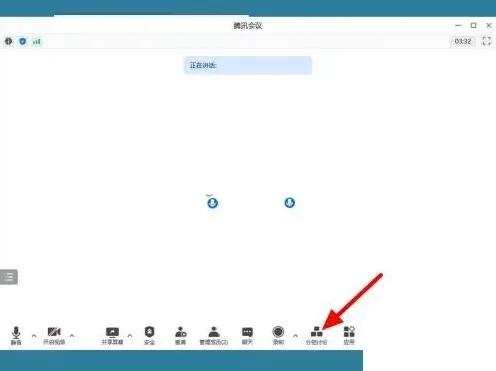
– 选择要同步的日历应用并完成授权。这样电脑端的会议信息也会同步到日历,您在查看日历时就能全面了解腾讯会议的安排。
通过设置会议提醒和同步到日历,您能更高效地管理会议日程,确保不错过任何重要会议,合理安排自己的工作和生活时间。快来试试这些便捷的功能吧,让您的会议参与更加有条不紊。
腾讯会议考勤记录查看操作教程
在使用腾讯会议进行会议时,查看历史会议考勤对于组织者来说是一项重要的操作。以下将详细介绍如何在腾讯会议中查看历史会议考勤。
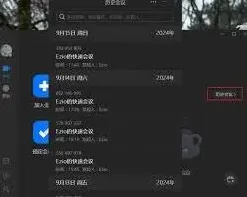
首先,登录腾讯会议账号,进入腾讯会议客户端或网页端。
对于每一场会议,点击会议名称旁边的下拉箭头,会出现一系列操作选项。其中,有“会议记录”一项,点击它。
在会议记录页面中,寻找与考勤相关的内容。通常,这里会显示参会人员的签到情况,比如哪些人员按时签到,哪些人员迟到或未签到等信息。
如果是在网页端,登录账号后,进入腾讯会议官网。找到“历史会议”板块,同样会列出历史会议列表。
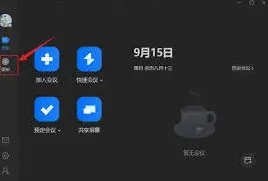
点击具体会议进入会议详情页面,在页面中查找类似“会议纪要”或“参会记录”等相关选项。
进入相应页面后,就能看到关于该会议的考勤详情,包括参会人员的进入时间等信息,以此来判断考勤情况。
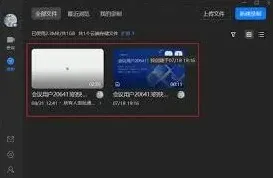
另外,在会议结束后,腾讯会议可能会生成一份会议报告,这份报告中也可能包含考勤相关的数据。你可以在会议结束后的一段时间内,在腾讯会议的相关设置或报告中心中查找这份报告,进一步了解历史会议考勤情况。
通过以上步骤,你就能较为方便地在腾讯会议中查看历史会议考勤了。这有助于组织者更好地掌握参会人员的出勤状况,对于后续的会议安排、总结等工作都具有重要意义。无论是在日常工作会议还是重要活动的会议组织中,准确查看历史会议考勤都能为会议的顺利开展和效果评估提供有力支持。
相关教程