《腾讯会议》是一款办公软件,开完会想要回看内容却发现没开录制,那叫一个绝望。今天小编要分享的就是会议回放的设置技巧,专门针对网络研讨会场景,让你们以后开会不再留遗憾。感到兴趣的用户和小编一起来了解一下吧。
在使用腾讯会议网络研讨会时,设置会议回放能方便参会人员随时回顾会议内容。以下为您详细介绍设置步骤:
首先,确保您已成功创建并主持腾讯会议网络研讨会。在会议进行过程中,点击会议界面下方的“管理”选项。
接着,在弹出的管理菜单中,找到“会议录制”选项。这里需要注意的是,会议录制功能需要主持人具备相应权限,若您没有权限,可能无法进行该操作。

点击“会议录制”后,会出现相关设置页面。您可以选择录制的范围,比如整个会议、仅主持人视角或者特定参会人员的视角等,根据您的实际需求进行灵活选择。
设置好录制范围后,点击“开始录制”按钮,会议录制便正式启动。录制过程中,您可以随时暂停、继续或停止录制。
会议结束后,若您成功完成录制,系统会自动生成会议回放文件。您可以在腾讯会议的相关界面中找到该回放文件。
对于参会人员而言,若想观看回放,主持人需将回放链接分享给他们。参会人员点击链接后,即可在网页端或移动端观看回放视频。
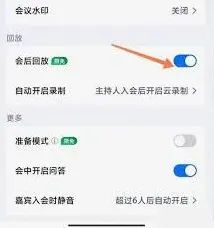
此外,腾讯会议还支持对会议回放进行一些管理操作。比如,主持人可以设置回放的观看权限,如仅限特定人员观看、密码观看等,增强会议内容的保密性。

通过以上步骤,您就能轻松在腾讯会议网络研讨会中设置会议回放,并方便地进行观看和管理。这一功能为会议的后续回顾、资料留存等提供了极大的便利,有助于提升会议的价值和效果。无论是总结会议要点、分享给未参会人员,还是作为重要资料保存,会议回放都能发挥重要作用。
腾讯会议同时视频和分享屏幕教程详解
在腾讯会议中实现同时视频和分享屏幕,能让会议内容展示更加丰富和高效。以下为您详细介绍操作方法。
首先,确保您已登录腾讯会议账号,并成功进入会议。
开启视频:进入会议界面后,点击界面下方的“摄像头”图标,即可开启您的摄像头,实现视频功能。开启后,您的画面会实时显示在会议中,方便与其他参会人员进行面对面交流。
分享屏幕:要分享屏幕,点击界面下方的“共享屏幕”按钮。此时会弹出共享内容选择窗口,您可以选择共享整个桌面、某个应用窗口或者特定的文件等。选择好要共享的内容后,点击“立即开始”,您的屏幕画面就会同步到会议中。
同时实现视频和分享屏幕:当您开启视频并开始分享屏幕后,就能同时呈现这两个操作。您可以在分享屏幕的过程中,让参会人员看到您的视频画面,方便讲解演示内容。例如,您在分享一份文档时,自己的视频画面也会展示在屏幕一角,这样既能让大家专注于文档内容,又能看到您的表情和动作,增强沟通效果。

在分享屏幕过程中,您还可以进行一些操作优化。比如,您可以调整共享屏幕的模式,选择“流畅模式”以降低网络带宽占用,确保分享过程更加稳定;或者切换到“高清模式”,提供更清晰的画面展示。
此外,如果您在分享屏幕时需要对某些内容进行标注、讲解等操作,腾讯会议也提供了丰富的工具。您可以点击共享屏幕窗口中的“画笔”等工具,直接在屏幕上进行标注和书写,方便突出重点内容。
当您完成分享屏幕后,点击共享屏幕窗口中的“停止共享”按钮,即可结束屏幕分享。同时,如果您想关闭视频,再次点击“摄像头”图标即可。
通过以上步骤,您就能轻松在腾讯会议中实现同时视频和分享屏幕,为会议的顺利进行和高效沟通提供有力支持,让您的会议更加生动、丰富和高效。